在当今数字设计领域,超写实图标因其细腻的质感和复古的文艺气息备受青睐。本文将通过详细的Photoshop步骤,指导您临摹一枚超写实的录音机图标,适合文艺创作爱好者、UI设计师或任何想提升PS技能的人士。整个过程注重光影、纹理和细节,帮助您打造一个既复古又现代的作品。
一、准备工作
- 软件和素材:确保您已安装Adobe Photoshop(建议CS6或更高版本)。准备一张真实录音机的参考图片,用于观察细节。您可以从免费图片网站如Unsplash下载高清图像。
- 新建文档:打开PS,创建一个新文档(建议尺寸800x800像素,分辨率300 dpi,RGB颜色模式)。这将提供一个清晰的工作空间。
- 参考图层:将录音机参考图片拖入PS,置于底层并降低不透明度至30%,作为临摹的指南。锁定该图层以防误操作。
二、绘制基本形状
- 录音机主体:使用钢笔工具(P)或形状工具,绘制录音机的外形。创建一个矩形作为主体机身,然后用圆角矩形工具添加边缘圆角(半径约10像素),模拟复古设计。填充中性灰色(#CCCCCC),便于后续调整。
- 添加组件:分别绘制磁带仓、按钮、旋钮和喇叭网格等部分。使用椭圆工具绘制旋钮,矩形工具绘制按钮,并用路径操作(如减去顶层形状)创建细节。例如,喇叭网格可以用多个小矩形排列而成,确保对齐和对称。
- 分组管理:在图层面板中,将相关形状分组(如“主体”、“按钮组”、“旋钮组”),并命名清晰。这有助于后续编辑和调整。
三、添加光影和质感
超写实效果的关键在于光影和纹理的模拟。以下步骤将逐步增强真实感。
- 基础阴影和高光:
- 对主体图层应用图层样式:添加“内阴影”(颜色深灰,不透明度50%,角度120°,距离5像素,大小10像素)模拟凹陷感。
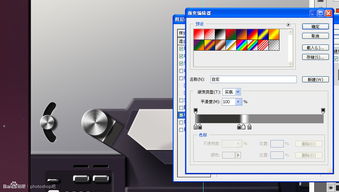
- 使用“渐变叠加”(线性渐变,从浅灰到中灰)赋予机身立体感。调整角度以匹配光源方向(假设光源在左上角)。
- 对按钮和旋钮应用类似效果:添加“斜面和浮雕”(样式:内斜面,大小3像素,软化1像素),增强3D效果。
- 纹理细节:
- 导入金属或塑料纹理图片(可从纹理库如Textures.com获取),覆盖在主体图层上,设置混合模式为“叠加”或“柔光”,不透明度30%,模拟材质感。
- 对喇叭网格,使用画笔工具(B)选择粗糙笔刷,绘制细微划痕和灰尘,设置不透明度10%,添加真实磨损效果。
- 高光和反射:
- 新建图层,用柔边画笔(白色,不透明度20%)在机身左上边缘绘制高光,模拟光线反射。
- 对旋钮和按钮,添加小白色圆点作为反光点,使用椭圆选区工具绘制后,羽化1像素并填充白色。
四、颜色和氛围调整
- 统一色调:添加一个“色彩平衡”调整图层,微调色调(例如,增加红色和黄色,营造复古暖调)。
- 背景设计:创建一个简单背景,如渐变填充(从浅蓝到米白),衬托录音机图标。确保背景不分散注意力。
- 最终锐化:合并可见图层(Ctrl+Shift+E),应用“滤镜”>“锐化”>“USM锐化”(数量100%,半径1像素),增强细节清晰度。
五、总结与创意扩展
通过本教程,您已成功临摹了一枚超写实的录音机图标。这个过程不仅锻炼了PS技巧,还培养了观察细节和光影的能力。文艺创作中,这种图标可用于复古主题的UI设计、海报或数字艺术项目。尝试自定义颜色或添加动态元素(如旋转的磁带),让作品更具个性。记住,多练习和参考真实物体是提升写实效果的关键。如果您需要进一步指导,欢迎探索更多PS教程或加入设计社区交流。
希望本教程能激发您的创作灵感,享受数字艺术的乐趣!