录制电脑内部发出的声音(也称“内录”或“系统音频录制”)是一项实用技能,无论是为了制作游戏视频、录制在线课程、保存流媒体音乐,还是进行音频编辑创作,都能派上用场。与使用麦克风录制外部环境声音不同,内录可以直接捕获系统播放的音频,音质更纯净,无环境噪音干扰。
一、理解内录原理
电脑内部音频信号通常需要通过虚拟或物理的“音频路由”才能被录音软件捕获。简单来说,你需要让系统声音“绕开”扬声器,直接进入录音程序。现代操作系统对此提供了不同的支持方案。
二、准备工作:检查音频设备
- 确认声卡驱动:确保声卡驱动程序为最新,某些声卡(如Realtek HD Audio)自带内录功能。
- 准备录音软件:选择一款支持内录的音频软件。
三、主流系统录制方法
Windows系统
- 使用内置功能(部分版本支持):
- 步骤:右键点击任务栏音量图标 → 选择“声音” → 切换到“录制”选项卡。查看是否有“立体声混音”(Stereo Mix)或“您听到的声音”(What U Hear)等设备。若有,右键启用并设为默认设备,之后用任何录音软件(如系统自带的“录音机”)即可内录。
- 注意:许多新版Windows默认隐藏此设备,可能需要右键在录制选项卡中勾选“显示禁用的设备”和“显示已断开的设备”。
- 使用第三方软件(通用可靠方案):
- 免费推荐:
- OBS Studio:开源且强大。添加“音频输出捕获”源即可轻松录制系统声音,非常适合录制游戏或直播内容。
- Audacity:免费音频编辑软件。在录音设备中选择“Windows WASAPI”,然后选择“扬声器(回路)”或类似选项即可内录。
- 付费推荐:
- Adobe Audition:专业音频工作站,在“多轨混音”模式下,将输入设备设置为“立体声混音”。
- Camtasia:屏幕录制软件,可同时高质量捕获系统音频。
- 安装虚拟音频驱动:
- 如果声卡不支持立体声混音,可安装虚拟音频电缆软件,如 VB-Audio Virtual Cable 或 Voicemeeter。它们能创建虚拟音频输入/输出设备,将系统声音路由到录音软件。
macOS系统
- 使用内置工具:
- QuickTime Player:打开后,选择“文件” → “新建音频录制”。点击录制按钮旁边的下拉箭头,选择“内置输出”或“多输出设备”作为输入源即可内录。
- GarageBand:创建新项目后,在“音频/MIDI设置”中,将输入设备选择为“系统音频”。
- 使用第三方软件:
- BlackHole:一款免费的虚拟音频驱动,功能类似Windows的VB-Cable。安装后,在系统“声音设置”中将输出设备设为BlackHole,然后在录音软件中选择BlackHole作为输入源。
- Audio Hijack:功能强大的专业内录软件,可录制任何应用程序的音频。
Linux系统
通常使用 PulseAudio 声音服务器。可通过安装 pavucontrol(PulseAudio音量控制)工具,在“录制”选项卡中,将所需程序的录音流输入设备从麦克风改为“监视器”或“内部音频”。也可使用 Audacity,选择录音设备为“PulseAudio”,然后选择对应的环路监听设备。
四、通用录音制作流程
- 设置音频路由:根据上述方法,配置系统或软件,确保录音输入源为系统音频(立体声混音、虚拟电缆或监视器)。
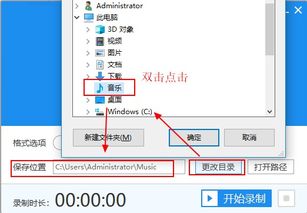
- 调整音质参数:在录音软件中,设置采样率(推荐44.1kHz或48kHz)、位深度(16位或24位)和格式(如WAV无损格式用于后期,MP3用于节省空间)。
- 试录与音量调节:播放一段待录制的音频,观察录音软件的电平表。确保峰值在-3dB至-6dB之间,避免过小(噪音明显)或过大(削波失真)。可在系统音量或软件内进行调节。
- 正式录制:开始录制后,正常播放电脑内的声音。建议关闭不必要的通知音和后台程序,避免杂音混入。
- 后期处理与导出:录制完成后,可使用Audacity、Adobe Audition等软件进行降噪、剪辑、均衡、压缩等处理,最后导出为所需格式。
五、常见问题与解决
- 找不到“立体声混音”选项:这是最常见的问题。原因是声卡驱动未提供或已禁用。可尝试更新或重新安装声卡驱动(在制造商官网下载),或在声音设置中启用“显示禁用的设备”。如果无效,使用OBS或虚拟音频电缆是最直接的解决方案。
- 录制的音频有杂音或延迟:检查是否选择了正确的录音设备。尝试调整缓冲区大小(在音频软件设置中),较小的缓冲区减少延迟但可能增加CPU负担。确保关闭所有音频增强效果(如响度均衡、环境音效)。
- 无法同时录制系统音和麦克风:使用OBS、Voicemeeter或专业录音软件,它们支持多轨道同时录制不同音源,后期再合成。
六、进阶建议
对于有高质量制作需求的用户,可以考虑投资一个外置USB音频接口,它们通常提供更灵活的路由功能和更佳的录音质量。养成在录音前规划好内容、准备脚本的习惯,能极大提升后期制作效率。
掌握电脑内录技术,你就拥有了捕获数字世界任何声音的能力。从简单的语音存档到复杂的多媒体项目,只需选择合适的工具并稍加练习,你便能轻松制作出干净、专业的音频内容。